
martes, 29 de abril de 2008

Cómo instalar el estilo visual de OS X Leopard en Windows Mobile
Desde que han salido Windows y Mac OS al mercado, la gente comenzó a encontrarse con temas para transformar un sistema operativo al otro. Esta pequeña guía nos mostrará cómo instalar el skin de OS X Leopard en celulares que tengan Windows Mobile.

- Primero necesitaremos descargar el skin OS X Leopard para celulares con Windows Mobile. Extraer los dos archivos, OS X Leopard.home.xml y OS X Leopard.jpg, a una carpeta en cualquier lugar de nuestro disco duro.
- Conectar nuestro celular con ActiveSync, Windows Mobile Device Center o cualquier método que utilicemos para transferir archivos desde nuestra computadora. Luego debemos subir los dos archivos a la carpeta \Application Data\Home en nuestro celular.

- En las opciones de tu celular inteligente, cambiar “Home screen layout” a OS X Leopard, “Color scheme” por Default y “Background image” (imágen de fondo) por
OS X Leopard. Luego le debemos dar a “Done” y retornar a la primer pantalla.
- Listo, nuestro celular con Windows Mobile se parecerá mucho a Mac OS X


lunes, 28 de abril de 2008
domingo, 27 de abril de 2008
Al Fín Hardy Heron Ve La Luz
Despues de tanta espera ya tenemos disponible la versión final de Ubuntu Hardy Heron 8.04, así que no esperes más y comienza a descargarlo solo tienes que elegir la distribucion que mas te agrade: Ubuntu, Kubuntu, Xubuntu, Ubuntu Studio.
Aunque probablemente los servidores esten saturados asi que probablemente te convenga más descargarlo por torrents:
Ubuntu 32 bits: Ubuntu 32 Bits descargar
Ubuntu 64 bits: Ubuntu 64 bits descargar
Kubuntu 32 bits: Kubuntu 32 bits descargar
Kubuntu 64 bits: Kubuntu 64 bits descargar
Los cambios que trae esta versión son los siguientes:
- X.Org 7.3: Especial énfasis en una mejor autoconfiguración.
- PulseAudio: Buen servidor de sonido que ofrece características avanzadas.
- PolicyKit: El administrador podrá controlar mucho mejor y con más detalle los privilegios de sus usuarios.
- Linux Kernel 2.6.24-8.14: Mejora sustancial en los sistemas de 64 bits.
- Transmission como nuevo cliente de torrents por defecto (eliminando gnome-btdownload).
- Vinagre como nuevo escritorio remoto mejorando Xvnc4viewer/Vino.
- Brasero sustituirá a Serpentine.
- Applet de reloj mundial: Es un reloj que ofrece la hora en distintos países.
- GVFS, capa de abstracción de sistema de ficheros virtual que sustituirá a GNOME VFS.
- Lavado de cara en la pestaña “Recursos” del Monitor de sistema.
- Virtualización con KVM.
- Inclusión de ufw (Uncomplicated Firewall).
- Instalación desde Windows y sin necesidad de partición con Wubi.
- Disponibilidad de Likewise Open: Mayor integración en redes Active Directory.
- Iniciador iSCSI ha sido totalmente integrado en el kernel.
- Especial atención en la seguridad de la memoria.
- umenu: Aplicación que permite instalar el sistema en una partición a través de Windows y usando Wubi
Total Video Converter, el conversor de formatos de vídeo definitivo
Con tanta variedad y calidad de formatos de vídeo disponibles, es lógico que hasta el usuario más atento se despiste. Pero con una herramienta así a mano, ya no habrás de tener dolores de cabeza a la hora de reproducirlos. Después de todo, lo harás en el formato que más te guste y con tu reproductor multimedia favorito.
¡A convertir! :)

¡A convertir! :)
Una vez que pinchamos en Import files, se abre el cuadro de diálogo para buscar el archivo a tratar. Con éste seleccionado, ahora sí se presentan todas las alternativas posibles, dependiendo de la clase de fichero que hayamos escogido. Por ejemplo, al elegir un vídeo con extensión .AVI, tenemos la posibilidad de pasarlo a un formato especial:
* Para móviles (3GP, MPEG-4, PSP MPEG-4, iPod MPEG-4 y más).
* Para el ordenador (AVI MPEG-4, DivX/XviD, Loseless AVI, MJPG, H.264).
* Para implementar en Internet como elemento Flash (vídeo SWF, vídeo FLV o GIF animado).
* Para reproducir en un aparato de sobremesa (DVD, VCD, SVCD, MPEG).
* Para reproductores Quicktime (MOV, DV o imágenes en JPG).
* Para extraer únicamente el audio de un tipo específico (WAV, MP3, AAC, AC3, AMR o OGG, entre otros).
Dial-a-fix: cómo reparar Windows sin reinstalarlo
Qué pasa cuando, de un día para otro y sin previo aviso, Windows comienza a tirar errores donde, horas, días o semanas previas, no lo hacía? Claro, nos acordamos de la familia de Bill Gates y sus secuaces. Luego de descubrir que esta salida no tiene mucho efecto en la reparación del ordenador, empezamos a buscar en nuestro amigo Google la solución. ¿Perdidos? ¿Confundidos? El camino hacia la luz comienza aqui.
DESCARGAR

¿Cómo funciona?
Al descargarlo, nos quedan dos archivos en una carpeta. Ejecutamos Dial-a-fix.exe para abrirlo; el otro ejecutable lo usa el mismo programa durante las reparaciones. Ahora, repasemos cada categoría por separado y expliquemos de qué la van:
1) Prep
La limpieza de temporales nunca está de más, pero no es algo que solucione nada. En cambio, ajustar la fecha y la hora es necesario para ciertas páginas de Internet que chequean este dato antes de permitirnos interactuar con ella.
2) MSI
Nada que ver con la empresa que fabrica componentes de hardware. Esta sección arregla los conflictos que tengamos con el instalador de Windows (Windows Installer). Por ejemplo, cuando no se nos permite instalar nada alegando que no puede tener acceso a él o estamos en Windows en Modo Seguro (o “A prueba de fallos”, como se suele decir por tradición).
3) WU / WUAU
Ciertos virus pueden hasta “deshabilitar” ciertas páginas de Internet para que no podamos ingresar en ellas, como ocurre con el sitio de actualización y parches de Windows. Este apartado soluciona éstos y otros problemas relacionados a Windows Update, funcionalidad imprescindible para mantener el sistema al día.
4) SSL / HTTPS / Cryptography
Si tenemos inconvenientes a la hora de interactuar con páginas que usen protocolos de seguridad (SSL o HTTPS), como es el caso de Gmail, desde aquí quedarán solucionados. Por lo menos, aquellos casos que estén contemplados por este programa.
5) Registration Center
Así que el Windows Media Player les tira un error al iniciar? ¿Y qué me dicen de la función Restaurar Sistema, que no muestra sino una simple ventana en blanco? Increíble que éstos y muchos otros problemas se solucionen “registrando” archivos DLL en el sistema. Y éste es el lugar para hacerloDESCARGAR
sábado, 19 de abril de 2008
Tutoriales java
En esta oportunidad les presento unos tutoriales acerca de java
Para descargar el archivo solo da click en la imagen
Para descargar el archivo solo da click en la imagen

Gana dinero desde internet

Es la manera más fácil de ganar dinero en el Internet!
No importa si no hablas inglés. Puedes comenzar en unos pocos minutos.
Te enseño como!
No importa si no hablas inglés. Puedes comenzar en unos pocos minutos.
Te enseño como!
Ganar dinero adicional
No solo puedes ganar dinero de tu propio esfuerzo de leer eMails. Sino que después de registrarte como miembro puedes reclutar otras personas para registrarse debajo de tí en este sistema y ganar dinero adicional de ellos.
• Puedes participar cada mes en un concurso para reclutar nuevos miembros. Recibirás premios de dinero en efectivo a tu cuenta (hasta 500 US$)
• Como bono recibes 10 centavos de dolar por cada miembro que afilies.
• Existen 5 niveles de afiliados debajo de ti de los cuales puedes ganar comisiones. Esto significa que recibirás dinero automatizado por el esfuerzo de tus afiliados. En el primer Nivel están tus propios afiliados. En el segundo al quinto nivel estarán los afiliados de tus afiliados.
En el Nivel 1 - ganas 7% de tus afiliados
En el Nivel 2 - ganas 4% de tus afiliados
En el Nivel 3 - ganas 3% de tus afiliados
En el Nivel 4 - ganas 2% de tus afiliados
En el Nivel 5 - ganas 1% de tus afiliados
Una guía detallada para aprender a reclutar nuevos miembros debajo de ti recibirás en cuanto te hayas inscrito. No estás solo en esto! Somos un equipo y nos apoyamos para sacar el major provecho de este negocio.
• Puedes participar cada mes en un concurso para reclutar nuevos miembros. Recibirás premios de dinero en efectivo a tu cuenta (hasta 500 US$)
• Como bono recibes 10 centavos de dolar por cada miembro que afilies.
• Existen 5 niveles de afiliados debajo de ti de los cuales puedes ganar comisiones. Esto significa que recibirás dinero automatizado por el esfuerzo de tus afiliados. En el primer Nivel están tus propios afiliados. En el segundo al quinto nivel estarán los afiliados de tus afiliados.
En el Nivel 1 - ganas 7% de tus afiliados
En el Nivel 2 - ganas 4% de tus afiliados
En el Nivel 3 - ganas 3% de tus afiliados
En el Nivel 4 - ganas 2% de tus afiliados
En el Nivel 5 - ganas 1% de tus afiliados
Una guía detallada para aprender a reclutar nuevos miembros debajo de ti recibirás en cuanto te hayas inscrito. No estás solo en esto! Somos un equipo y nos apoyamos para sacar el major provecho de este negocio.
Guía sencilla de registración:
ara registrarte has click AQUI o en la imagen Haz clic en el enlace a la izquiera: Sign-up
En la siguiente página ingresa tu correo electrónico y aprieta: Continue
Ahora ingresa a tu correo electrónico pues has recibido un mensaje de 1-800-Mail. Abre el mensaje y haz clic sobre el primer enlace que aparece en el mensaje.
Se abre una nueva ventana con un formulario que tienes que llenar.
Username: Tu nombre de usuario (por ejemplo: chispita) (Anotatelo en un cuaderno)
Send emails to: Esto lo puedes dejar en la configuración en que se encuentra
First Name: Tu nombre
Last Name: Tu apellido
Adress: La calle y el número de tu calle en que vives
City: La ciudad o el pueblo en que vives
State: Escoge N/A
Other: La región o el departamento en que vives
Country: El pais en que vives
Reffered by: No modificar - déjalo como esta
Ahora marca las 11 categorías de interés. De esta manera recibirás más eMails y ganarás más dinero.
Select a payment method: Escoge E-Gold o PayPal. (En el caso que tengas también una cuenta PayPal puedes escoger también esa)
Password: Escoge una contraseña (Anotatela en un cuaderno)
Confirm Password: Vuelve a escribir la misma contraseña
Haz clic en Signup
Ahora se abre una nueva ventana donde dice que has completado tu registro y que ahora puedes ingresar a tu área de miembro.
En la siguiente página ingresa tu correo electrónico y aprieta: Continue
Ahora ingresa a tu correo electrónico pues has recibido un mensaje de 1-800-Mail. Abre el mensaje y haz clic sobre el primer enlace que aparece en el mensaje.
Se abre una nueva ventana con un formulario que tienes que llenar.
Username: Tu nombre de usuario (por ejemplo: chispita) (Anotatelo en un cuaderno)
Send emails to: Esto lo puedes dejar en la configuración en que se encuentra
First Name: Tu nombre
Last Name: Tu apellido
Adress: La calle y el número de tu calle en que vives
City: La ciudad o el pueblo en que vives
State: Escoge N/A
Other: La región o el departamento en que vives
Country: El pais en que vives
Reffered by: No modificar - déjalo como esta
Ahora marca las 11 categorías de interés. De esta manera recibirás más eMails y ganarás más dinero.
Select a payment method: Escoge E-Gold o PayPal. (En el caso que tengas también una cuenta PayPal puedes escoger también esa)
Password: Escoge una contraseña (Anotatela en un cuaderno)
Confirm Password: Vuelve a escribir la misma contraseña
Haz clic en Signup
Ahora se abre una nueva ventana donde dice que has completado tu registro y que ahora puedes ingresar a tu área de miembro.
COMO MANEJARTE DENTRO DE TU AREA DE MIEMBRO
Haz clic en el siguiente enlace para acceder a tu area de miembro en 1-800-Mail.com
Tu area de miembro (se abre una nueva ventana)
User name: Ingresa tu nombre de usuario
Password: Ingresa tu contraseña
Use Auto-login: Marca esta casilla si quieres que tu computadora recuerde automáticamente tu nombre de usuario y tu contraseña. (Marca esta casilla solamente si ingresas al sistema desde tu propia PC en tu hogar).
Secure your PHPSESSIONs?: No tienes que marcar esta casilla.
Apreta Login
En tu área de miembro encontrarás los siguientes enlcaces:
| My Earnings | My User Info | Referral Center |
| Paid to Click | Paid to Signup | Auto Surf |
| My Inbox (0) | Upgrades Available | My Redemption Area |
| My Ad Stats | My Referral Stats | Log-Out |
Corta descripción de los enlaces:
My Earnings
You have directly earned: Aquí puedes ver cuanto dinero ya has ganado por tu propio esfuerzo
You have earned from your Downline: Aquí puedes ver cuanto dinero has ganado gracias al esfuerzo de tus propios afiliados.
Your account balance after all transactions: Aquí puedes ver el estado de tu cuenta después de todos los retiros.
Paid to Click
Aquí tienes que ingresar todos los días. Encontrarás una serie de banners. Debajo de cada banner verás cuanto dinero ganas por apretarlo (entre 2 y 5 centavos de dolar).
Aprieta el primer banner. Se abrirá una ventana nueva. En esta ventana nueva verás arriba a la izquierda un tiempo (entre 40 y 60 segundos). Deja esa ventana abierta hasta que la letra cambia repentinamente diciendo:
"Your account has been credited.
Thank You!"
Ahora puedes cerrar esa ventana y apretar el siguiente banner. No debes apretar dos o más banners a la vez. Tienes que esperar hasta que la letra cambie.
Mientras tanto puedes hacer otra cosa. Navegar en Internet, escribir eMails, leer un libro... :)
Después de apretar el último banner aparece una letra que dice: Sorry, no ads are available for you to click on this page at this time
Eso significa que por el momento no hay más banners que apretar. Regresa más tarde o mañana.
My Inbox (0)
Aquí se acumulan los eMails que tienes que leer si asi lo has configurado (vea My User Info). Cada uno de estos mensajes tiene un valor de entre 5 hasta 20 centavos de dolar.
Aprieta el primer mensaje. Generalmente encontrarás dos enlaces. Aprieta el primero (si utilizas AOL aprieta el segundo). A veces encontrarás varios enlaces. En ese caso tienes que apretar el penúltimo. (si utilizas AOL aprieta el último).
Después de apretar el enlace se abre una nuva ventana.
En esta nueva ventana verás arriba a la izquierda un tiempo (entre 40 y 60 segundos). Deja esa ventana abierta hasta que la letra cambia de por sí diciendo:
"Your account has been credited.
Thank You!"
Ahora puedes cerrar esa ventana y apretar el siguiente mensaje. No debes apretar dos o más mensajes a la vez. Tienes que esperar hasta que la letra cambie.
Mientras tanto puedes hacer otra cosa. Navegar en Internet, escribir eMails, leer un libro... :)
Después de apretar el último banner aparece una letra que dice: You have 0 message(s) in your inbox
Eso significa que por el momento no hay más mensajes que apretar. Regresa mañana.
My Ad Stats
Este es el lugar donde puedes ver las campañas publicitarias tuyas (en el caso que hayas hecho una). Esto solo es importante si quieres invertir dinero para hacer publicidad para algun otro programa.
My User Info
Aquí puedes ver y modificar tus datos de miembro. Después de haber hecho alguna modificación tienes que ingresar tu contraseña abajo en el campo donde dice: To save your changes, enter your password and click 'Save Changes' Password: Después de haber ingresado tu contraseña aprieta Save Changes.
Hay un dato importante que te recomiendo modificar. El campo que dice Send emails to: escoge la posibilidad eMail Address. De esta manera recibirás los mensajes que tienes que leer a tu correo electrónico. Esta es una opción más comoda y mejor porque uno no se olvida del trabajo... :)
Paid to Signup
Aquí encontrarás de vez en cuando programas en donde te puedes inscribir para ganar dinero. Por tu inscripción recibes generalmente 30 centavos de dolar acreditado a tu cuenta.
Yo personalmente no utiliza esta opción. Pero si la quieres utilizar sigue las siguientes reglas:
1. Registrate en las ofertas con el mismo correo electrónico con el cual estás inscrito en 1-800-Mail.
2. Luego pega el correo electrónico de confirmación en el campo debajo de la oferta y aprieta el botón submit. Después que tu registración es revisada por 1-800-Mail, recibirás el dinero acreditado a tu cuenta.
3. No te inscribas a un programa en el cual ya eres miembro.
OJO: Sie envías cualquier otra cosa en este campo que no es el mensaje de confirmación de la oferta tu cuenta de miembro será borrada.
Si abajo dice: Sorry, no sites are available for you to sign-up for at this time significa que en ese momento no hay ningún programa donde te puedas inscribir para ganar dinero.
Upgrades Available
Si quieres puedes subir de nivel y tener más beneficios en el sistema de 1-800-Mail. Por el momento eres miembro gratuito y puedes retirar tu dinero ganado recién cuando tengas 125 US$.
Pero como miembro profesional puedes retirar tu dinero mucho antes. Y no solamente esto sino que recibes automáticamente miembros en tu línea de afiliados, sin tener que hacer nada. Y además puedes colocar tu propia publicidad en el sistema.
Las posibilidades de membresía son las siguientes:
Bronce / Costo: 25 US$
- Recibirás miembros gratuitos debajo de tí para tu línea de afiliados- Tu url de afiliado será insertado al azar para las visitas del sitio sin url de afiliado. (X1)
- Mensaje de 5 centavos a todos una vez
- 50,000 impresiones de banner gratuitas
- 5000 x 2 centavos PTC (Banners que tienen que ser apretados) una vez
Silver / Costo: 75 US$
- Recibirás miembros gratuitos debajo de tí para tu línea de afiliados- Tu url de afiliado será insertado al azar para las visitas del sitio sin url de afiliado. (X2)
- 100,000 impresiones de banner gratuitas
- 2 Mensajes de 5 centavos a todos una vez
- 10,000 x 2 centavos PTC (Banners que tienen que ser apretados) una vez
- Monto de pago reducido a $75
Gold / Costo: 100 US$
- Recibirás miembros gratuitos debajo de tí para tu línea de afiliados- Tu url de afiliado será insertado al azar para las visitas del sitio sin url de afiliado. (X3)
- 400,000 impresiones de banner gratuitas
- 2 Mensajes de 5 centavos a todos cada mes
- Mensaje de 10 centavos a todos una vez
- 10,000 x 2 centavos PTC (Banners que tienen que ser apretados) una vez
- 5000 x 3 centavos PTC (Banners que tienen que ser apretados) una vez
- Monto de pago reducido a $50
Platinum / Costo: 180 US$
- Recibirás miembros gratuitos debajo de tí para tu línea de afiliados- Tu url de afiliado será insertado al azar para las visitas del sitio sin url de afiliado. (X5)
- 1,000,000 impresiones de banner gratuitas
- 3 Mensajes de 5 centavos a todos cada mes
- Mensaje de 10 centavos a todos cada mes
- Mensaje de 15 centavos a todos cada mes
- 10,000 x 2 centavos PTC (Banners que tienen que ser apretados) una vez
- 10,000 x 3 centavos PTC (Banners que tienen que ser apretados) una vez
- Monto de pago reducido a $30
Diamond / Costo: 320 US$
- Recibirás miembros gratuitos debajo de tí para tu línea de afiliados- Tu url de afiliado será insertado al azar para las visitas del sitio sin url de afiliado. (X8)
- ILIMITADAS impresiones de banner gratuitas
- 4 Mensajes de 5 centavos a todos cada mes
- 2 Mensajes de 10 centavos a todos cada mes
- Mensaje de 15 centavos a todos cada mes
- Mensaje de 20 centavos a todos cada mes
- 15,000 x 2 centavos PTC (Banners que tienen que ser apretados) una vez
- 15,000 x 3 centavos PTC (Banners que tienen que ser apretados) una vez
- Monto de pago reducido a $10
My Referral Stats
Aquí puedes ver los nombres de usuario de tus miembros afiliados en los 5 niveles.
Referral Center
En el campo URL encuentras tu propio enlace de afiliado que tienes que utilizar para promocionar tu negocio. Si alguien se inscribe a través de este tu enlace, aparecerá en tu lista de afiliados (My Referral Stats) y comenzarás a ganar dinero por su esfuerzo.
OJO: No hagas SPAM (no envíes correo no solicitado).
Aquí encontrarás también unos cuantos banners con su codigo HTML. Estos código ya vienen con tu enlaces de afiliado. Puedes utilizarlos para integrarlos a tu página Web o para un programa de intercambio de banners.
Auto Surf
Este enlace está fuera de uso porque 1-800-Mail no utiliza la función autosurf.
My Redemption Area
Aquí puedes dar tu orden de retiro de tus ganancias o intercambiar tu dinero por publicidad en el sistema. A medida que se acumulan tus ganancias aparecerán más opciones.
OJO: Si eres un miebro gratuito y no has subido a ningún nivel profesional tienes que apretar la siguiente opción:
Free Member Payout
Spend Cash $ 125
Request Redemption
Si apretas otra opción tus ganancias no te llegarán (se perderán).
Si decides hacer publicidad en el sistema entonces llena el campo escogido por tu con tu mensaje publicitario en el enlace a donde debe ser direccionada tu campaña publicitaria y apreta la opción de tu elección.
Log-Out
para salir del seguro del sistema
viernes, 18 de abril de 2008


Robar datos de los usbs
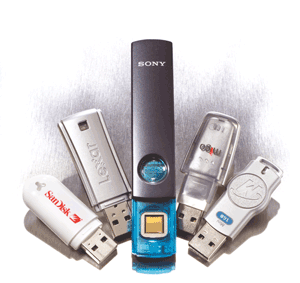
Les presento a esta sencilla aplicacion con la cual podrás grabar ( coger datos "robar") los archivos de cualquier dispositivo usb que se conecte a tu conputador lo único que debes hacer es:
- Descargar la aplicacion
- copiar la carpeta a un lugar recóndito de tu computador
- ejecutar la aplicacion
- espera que alguien conecte un dispositivo usb a tu conputador
- la aplicacion corre por su propia cuenta y silenciosamente copia todos los archivos que se encuentren en el usb
- y ultimo esperas que se baya el dueño del usb y buscas la carpeta donde pusiste la aplicacion y wala ally esta toda su información
cada persona es responsables de sus actos :)
DESCARGAR
Asus M70: el primer portátil de un Terabyte
Asus está finiquitando los detalles del primer ordenador portátil de un terabyte de disco duro. Incluirá dos discos SATA de 500 GB conectados (o sea, 1000 GB). Incluye, además, una pantalla LCD de 17'', altavoces Altec Lansing y un port HDMI, entre otra cosa.
Ideal para fanáticos la música, películas y series.
 |
| Gran poder, excelente diseño |
Asus anunció que está casi casi a punto de lanzar el primer ordenador portátil de 1 terabyte. Bajo el nombre de M70, el portátil tendrá dos discos duros SATA de 500 GB unificados en una sola unidad. El resultado, como ya te habrás dado cuenta, son 1000 GB o, para hacerlo más fácil, 1 Terabyte.
Como el M70 está enfocado hacia aquellos que usan y abusan de los archivos multimedia (series, películas y música), incluirá una pantalla de LCD de 17 pulgadas a 1080p (1920×1200 de resolución), un lector de Blu-ray y un port HDMI, por si lo quieres conectar a alguna pantalla gigante.¿Sonido? También contemplado: tendrá unos altavoces de la marca Altec Lansing, con Dolby Home Theater.
Adentro tiene un procesador Intel Core 2 Duo T7500 Mobile Intel® PM965, viene con Microsoft Windows Vista (ugh) y tiene 4GB de RAM DDRII de 667MHz. Incluye una cámara interna de 1.3 píxeles. Y si, tiene WiFi (¿cómo no lo va a tener?)
Para que te des una idea de la capacidad, este portátil, podrá guardar:
- 1666 películas de 600MB, descargadas de Bit Torrent
- Más o menos 200 DVD completos
- 100.000 temas musicales en MP3
- O mucho, mucho, porno (¡cochino!)
Para más datos, según Wikipedia, el estándar S.I, establece que un terabyte (TB) contiene 1,000,000,000,000 bytes = 10004 o 1012 bytes
Este estándares el que se utilizan en los anuncios comerciales. Aunque en realidad 1TB equivale a 1.099.5111627.776 bytes, que son casi 100GB más.
¿El precio? Todavía no se sabe. Pero, en cuanto lo sepamos, avisamos.
 | ||
| Asus M70 y los altavoces Altec Lansing, en primer plano | |
PELICULAS DE HORROR
Esta es la historia de unas gallinas que van al cine y se encuentran con esta película de horror
como dicen la imagen lo dice todo :) XD

como dicen la imagen lo dice todo :) XD
jueves, 17 de abril de 2008
video tutorial de linux

video tutorial en la que se explica paso a paso lo sgt:
Instalación de UnRar en Linux: Video corto de cinco minutos que muestra la instalación del programa Unrar. Unrar es un programa que nos servirá para desempaquetar los archivos que estén en formato RAR, el formato utilizado para empaquetar los videotutoriales.
Linux Basico Sesion 01: Este video es una intruducción al concepto de Software Libre y arranca la serie de videos de Linux Básico mostrando la instalación de Linux.
Linux Basico Sesion 02: Manejo de Sesiones en Kubuntu, Apagado del sistema, Distribución del entorno gráfico de KDE, Asignación de password al usuario ROOT, Configuración del cliente de mensajería instantánea, Introducción al intérprete de comandos...
Linux Basico Sesion 03: En ésta tercer entrega se tratan los siguientes temas:
1. OpenOffice: Funciones básicas de Writer(Procesador de Textos) y Calc(Hojas de Calculo).
2. Hardware: Montaje y desmontaje de CDs y Memorias USB.
3. Configuración: Introducción a KinfoCenter y Personalización del escritorio de KDE.
Linux Basico Sesion 04: En ésta sesión se tocan dos temas muy importantes, Sistema de Archivos y Organización de usuarios y Grupos.
Linux Basico Sesion 05: En ésta sesión continuamos estudiando los comandos para administrar usuarios y grupos, y los comandos para manipulación de archivos y directorios.
DESCARGAR VIDEO TUTORIAL LINUX
video tutorial JAVA

Completo vídeo tutorial acerca de Java
...
Java 001.- Introducción al curso de Java desarrollado por el ing. Julio César Fuentes Ochoa del antiguo sitio Certificate del proyecto Educaleft. Lo estoy poniendo aquí porque el sitio ya no existe y no he encontrado el material en otro sitio, creo que sería un verdadero desperdicio no compartir un material elaborado de una forma tan profesional. El objetivo del curso además de enseñar Java es preparar al seguidor para su examen de Certificación de Java.
Java 002.- Continuación del curso de Java (viene del antiguo sitio Certificate)
Java 003.- Tercer entrega del curso de Java. El vídeo #3 se enfoca en los siguientes temas:
Orientación a objetos
objetos
clases
análisis orientado a objetos
Java 004.- Continúa el estudio del concepto de Objeto en programación y Desarrollo orientado a Objetos.
Java 005.- continuación del tema de análisis y diseño orientado a Objetos, Calidad de Abstracción (Acoplamiento,Cohesión, Suficiencia, Entereza, Primitividad), Selección de métodos, Selección de Relaciones, clasificación, Identificación de Clases y Objetos.
Java 006.- Introducción a UML (Unified Modeling Language), tipos de diagramas, elementos en los diagramas, Clases, Objetos, Asociaciones, Roles, Casos de Uso, Diagramas de estados, Diagramas de Iteración, Diagramas de Secuencias , Diagramas de Colaboración.
Java 007.- Introducción a Java, Breve historia de Java, Descripción de la plataforma y sus componentes (Java Development Kit), Características de Java, Filosofía de Java, Máquina virtual de Java, Versiones de Java.
DESCARGAR PARTE N° 1
DESCARGAR PARTE N° 2
Java 003.- Tercer entrega del curso de Java. El vídeo #3 se enfoca en los siguientes temas:
Orientación a objetos
objetos
clases
análisis orientado a objetos
Java 004.- Continúa el estudio del concepto de Objeto en programación y Desarrollo orientado a Objetos.
Java 005.- continuación del tema de análisis y diseño orientado a Objetos, Calidad de Abstracción (Acoplamiento,Cohesión, Suficiencia, Entereza, Primitividad), Selección de métodos, Selección de Relaciones, clasificación, Identificación de Clases y Objetos.
Java 006.- Introducción a UML (Unified Modeling Language), tipos de diagramas, elementos en los diagramas, Clases, Objetos, Asociaciones, Roles, Casos de Uso, Diagramas de estados, Diagramas de Iteración, Diagramas de Secuencias , Diagramas de Colaboración.
Java 007.- Introducción a Java, Breve historia de Java, Descripción de la plataforma y sus componentes (Java Development Kit), Características de Java, Filosofía de Java, Máquina virtual de Java, Versiones de Java.
DESCARGAR PARTE N° 1
DESCARGAR PARTE N° 2
7 libros de matemáticas
Esta ba para aquellos que disfrutan de las matematica o para aquellos que tienen problemas en el coleguio con los números........................

mozilla firefox 2.0.0.14

El galardonado navegador de Mozilla es ahora más rápido, más seguro, y completamente personalizable para adaptarse a tu vida en línea. Con Firefox 2, hemos añadido nuevas y potentes características para hacer que tu experiencia en línea sea cada vez mejor. Descarga Firefox 2 ahora y comienza a disfrutar de lo mejor de la web.
Algunas cositas de firefox
- No permite que aparescan spamn
- Las descargas son mas seguras
- Facil de manejar
DESCARGAR
kamasutra informatico
si eres uno de esos como yo que les gusta hacer y desacer un ordenador seguro que algunas veces pasate por esto :)
espero que os aya gustado XD
espero que os aya gustado XD
Cambia la paguina de inicio
Estas cansado de la misma imagen al cargar tu SO?
pues que esperas cambialo!!!!!!! ;P

las pantallas de inicio las puedes descargar dando click en descargar XD
DESCARGAR
pues que esperas cambialo!!!!!!! ;P

las pantallas de inicio las puedes descargar dando click en descargar XD
DESCARGAR
Me echaron de ingenieria


Diferencias entre LINUX y WINDOWS
Existen monton de diferencias pero listare las mas evidentes

*Linux es Case Sensitive
Que quiere decir esto, que en linux puedes tener MiArchivo.txt miarchivo.txt o MIARCHIVO.TXT en un mismo directorio y seran completamente diferentes
*Linux no identifica las particiones mediante caracteres
Simplemente en linux las particiones estan dentro del arbol del sistema, a diferencia de windows que los identifica con una letra, por ejemplo en windows el floppy es la unidad A, en linux es /media/floppy (normalmente)
*Linux no tiene *.EXE
En windows se identifica un ejecuatable por la extencion exe, en linux un ejecutable se identica por sus permisos
*El entorno grafico no es parte del OS.
Puedes instalar linux sin un entorno grafico (si!! consola) y esto se debe a que el entorno grafico en linux es un "lujo" ya que puedes hacer todo (configuracion) desde la consola si hablamos de un servidor, pero para una estacion de trabajo puedes seleccionar los diferentes entornos graficos como xfce, gnome, kde, etc.
*EL administrador se llama root
En linux solo hay una cuenta de administrador, claro, este puede delegar tareas a otros usuarios

*Linux es Case Sensitive
Que quiere decir esto, que en linux puedes tener MiArchivo.txt miarchivo.txt o MIARCHIVO.TXT en un mismo directorio y seran completamente diferentes
*Linux no identifica las particiones mediante caracteres
Simplemente en linux las particiones estan dentro del arbol del sistema, a diferencia de windows que los identifica con una letra, por ejemplo en windows el floppy es la unidad A, en linux es /media/floppy (normalmente)
*Linux no tiene *.EXE
En windows se identifica un ejecuatable por la extencion exe, en linux un ejecutable se identica por sus permisos
*El entorno grafico no es parte del OS.
Puedes instalar linux sin un entorno grafico (si!! consola) y esto se debe a que el entorno grafico en linux es un "lujo" ya que puedes hacer todo (configuracion) desde la consola si hablamos de un servidor, pero para una estacion de trabajo puedes seleccionar los diferentes entornos graficos como xfce, gnome, kde, etc.
*EL administrador se llama root
En linux solo hay una cuenta de administrador, claro, este puede delegar tareas a otros usuarios
miércoles, 16 de abril de 2008

WINDOWS VISTA EN DOS MEGAS!!!!!!!!!!!!!!!!!!!
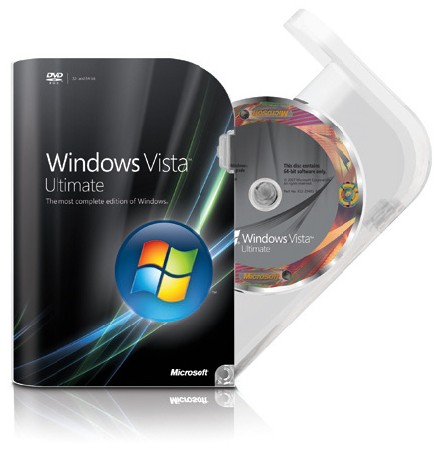
Estas casnsado de tu SO XP?
y lo quieres cambiar por el de VISTA
aca te traigo la oprtunidad de hacerlo
sin tener que esperar mucho ya que esta
sencilla utilidad esta comprida en solo dos megas
jejejejejejej XD
pd: solo hay un incoveniente que necesitaras de un quemador de dvd ¬ ¬


validar windows
Esta sencilla utilidad nos permite validad nuestra copia de nuestro SO
ya sea por las actualizaciones que se le hace
esta es una herramienta util si no se quiere pagar $300 por nuestro SO ya se XP o VISTA
PD: VALIDA XP Y VISTA XD :p
7 libros de harry potter

esto ba para los aficionados de harry potter aca
estan los libros para que revivan
la historia del joven mago mas famoso
de la historia y sus increibles abenturas
las cual las pasa con sus amigos
encarta para celulares
Bueno acá encarta les dejo el encarta para celulares
 es una buena herramienta para los estudiantes
te servira para sacar buenas notas en el cole haciendo tacos
pero sin que se de cuenta el profe XD
espero que les sirva
DESCARGAR
 es una buena herramienta para los estudiantes
te servira para sacar buenas notas en el cole haciendo tacos
pero sin que se de cuenta el profe XD
espero que les sirva
DESCARGAR
Suscribirse a:
Comentarios (Atom)


